マーケティング活動では、商品やサービスの案内、イベントの告知など、複数の顧客や見込み客に対してメールを一括で配信したい場面があります。
Account Engagement(Marketing Cloud Account Engagement / 旧Pardot)では、このようなメール配信に「リストメール」を利用できます。メールを一斉配信できるだけでなく、配信対象をまとめて管理し、配信後の開封やクリックなどの反応も確認できます。
一方で、実際にリストメールを利用しようとすると、配信対象の準備や各種設定など、初めてでは分かりにくい部分もあります。
本シリーズでは、リストメールの配信に必要な準備からメールの作成・送信、配信結果の確認までを3回に分けて説明します。
リストメールを利用するためには、まず「誰にメールを送信するのか」を準備する必要があります。Account Engagementでは、メールの送信対象となる「プロスペクト」を「リスト」にまとめ、そのリストを指定してメールを配信します。
本記事では、リストメールを配信するための事前準備として、
プロスペクトの確認 → リストの作成 → プロスペクトの追加 → メール送信可能性の確認 → 必要に応じた除外リストの作成
までを、実際の操作手順に沿って説明します。
リストメールで使用する基本的な用語
最初に、リストメールを利用する際に登場する基本的な用語を確認します。
・プロスペクト
Account Engagementで管理する見込み客や顧客などの個人情報を「プロスペクト」と呼びます。
プロスペクトには、メールアドレス、氏名、会社名などの情報を保持できます。
リストメールでは、このプロスペクトがメールの配信対象となります。
Account EngagementをSalesforceと連携している場合は、Salesforceのリードや取引先責任者とプロスペクトを同期して利用することもできます。
・リスト
複数のプロスペクトをまとめて管理するための機能です。
リストメールを送信する際は、個々のプロスペクトを直接指定するのではなく、配信対象となるプロスペクトを登録したリストを指定します。
リストには、「静的リスト」と「動的リスト」があります。
静的リストは、プロスペクトを個別に追加・削除して管理するリストです。
動的リストは、設定した条件に応じてプロスペクトが自動的に追加・削除されるリストです。
本記事では、初めてリストメールを利用する場合でも配信対象を確認しやすいよう、静的リストを使用します。
・オペレーショナルメール
注文確認、請求、利用規約の変更、法的に必要な通知など、マーケティングを目的としない重要な情報を送信するメールです。
・マーケティングメール
商品・サービスの案内、イベント告知など、販売促進やマーケティングを目的として送信するメールです。本記事ではこちらを扱います。オペレーショナルメールとの区別はAccount Engagementが自動的に判定するわけではなく、ユーザーが設定します。
・バウンス
送信したメールが何らかの理由で受信者に届かず、送信元へ返されることを指します。Account Engagementではバウンスを「ソフトバウンス」と「ハードバウンス」に分けて管理します。
ソフトバウンスは、受信者のメールボックスの容量過多やメールサーバーの一時的な問題など、メールを一時的に配信できない場合に発生します。
ハードバウンスは、メールアドレスが存在しないなど恒久的な理由でメールを配信できない場合に発生します。
・除外リスト
リストメールの配信対象から、特定のプロスペクトを除外するために使用するリストです。
例えば、配信対象リストには登録されているものの、今回のメールだけは送信したくないプロスペクトがいる場合などに利用できます。
配信対象となるプロスペクトを確認する
リストを作成する前に、今回メールを配信するプロスペクトがAccount Engagementに登録されていることを確認します。
[プロスペクト]タブ
→[プロスペクト]メニュー
の順に開き、プロスペクトの一覧を表示し、フィルターを用いて対象のプロスペクトを検索します。
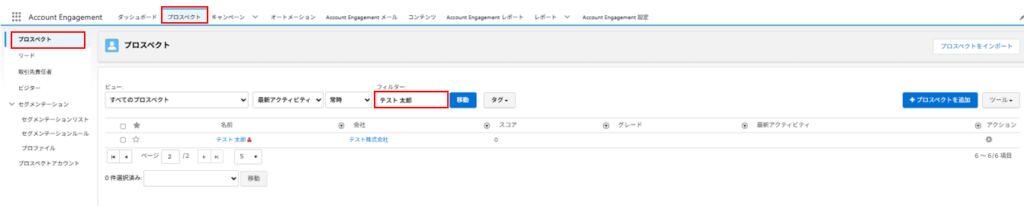
対象のプロスペクトを開き、少なくともメールアドレスが登録されていることを確認します。
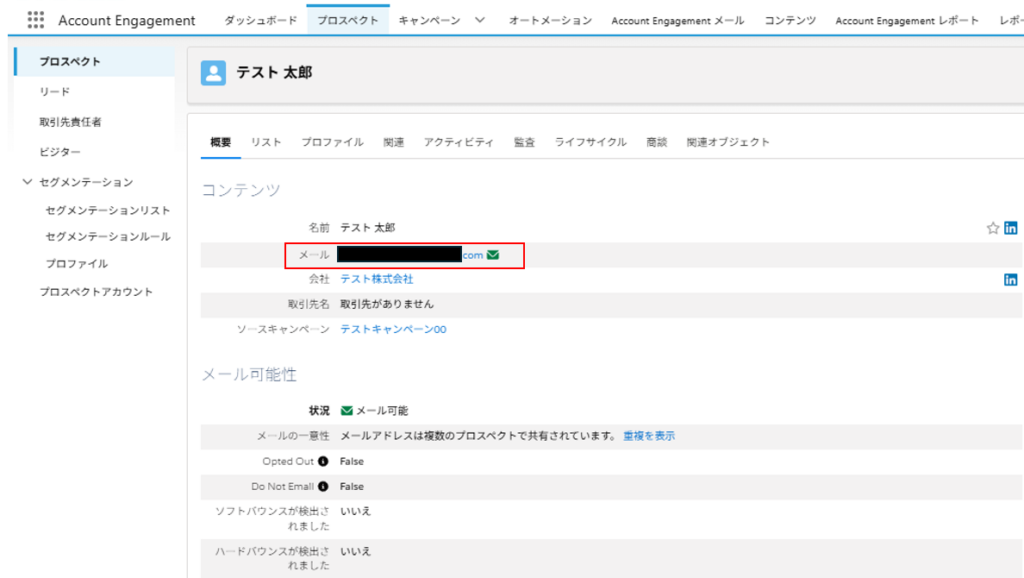
Salesforceのリードや取引先責任者とAccount Engagementを連携している環境では、Salesforce側のレコードと同期したプロスペクトを配信対象として利用することもできます。
なお、本記事ではSalesforceとの同期設定そのものについては扱わず、すでにAccount Engagement上に存在するプロスペクトを使用します。
静的リストを作成する
配信対象となるプロスペクトを確認したら、プロスペクトをまとめる静的リストを作成します。
[プロスペクト]タブ
→[セグメンテーション]メニュー
→[セグメンテーションリスト]
の順に開きます。
リスト一覧画面が表示されたら、[+リストを追加]をクリックし、リスト作成画面を開きます。
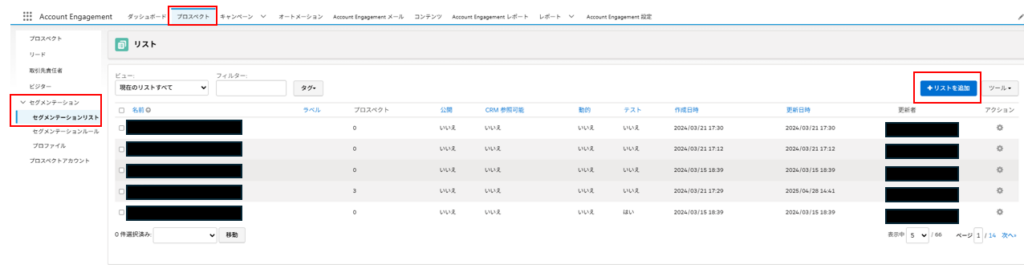
各項目を以下のように設定します。今回は、プロスペクトを手動で追加して使用する通常の配信対象リストを作成します。
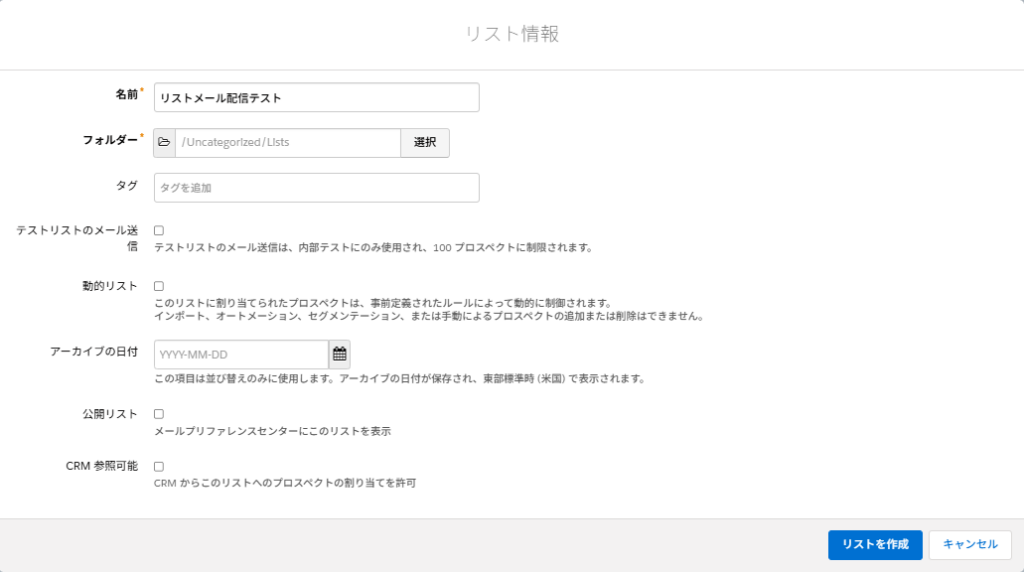
- 名前
リストを識別するための名称で、配信対象を指定する際などにも使用します。今回は「リストメール配信テスト」と入力します。作成後も変更できます。 - フォルダー
リストの保存先を指定する必須項目です。用途などに応じてリストを整理するために使用します。今回は初期表示されている「/Uncategorized/Lists」を使用します。作成後も変更できます。 - タグ
リストに任意のタグを付け、検索や分類をしやすくするための項目です。今回は設定しません。作成後も追加・変更できます。 - テストリストのメール送信
メールのテスト送信用リストとして使用する場合に選択します。今回は通常の配信対象リストを作成するため選択しません。通常のリストからテストリストへの変更は作成後にできないため、作成時に用途を確認します。 - 動的リスト
条件に応じてプロスペクトを自動的に追加・削除するリストを作成する場合に選択します。今回は手動で管理する静的リストを作成するため選択しません。静的リストと動的リストは作成後に相互変更できません。 - アーカイブの日付
指定した日付にリストをアーカイブするための項目です。一定期間のみ使用するリストの整理などに利用できます。今回は設定しません。 - 公開リスト
リストをメールプリファレンスセンターに表示し、プロスペクト自身が購読状態を管理できるようにする設定です。今回は通常の配信対象リストとして使用するため選択しません。作成後も変更できます。 - CRM参照可能
Salesforce CRM側から、このリストへのプロスペクトの割り当てを可能にする設定です。今回は使用しないため選択しません。作成後も変更できます。
設定が完了したら、[リストを作成]をクリックします。
リスト詳細画面が表示されれば、静的リストの作成は完了です。
プロスペクトをリストへ追加する
静的リストを作成したら、メールを配信するプロスペクトをリストへ追加します。
[プロスペクト]タブ
→[プロスペクト]メニュー
の順に開き、プロスペクトの一覧を表示します。
一覧から、リストメールの配信対象とするプロスペクトの左側にあるチェックボックスを選択します。複数のプロスペクトを一度に選択することもできます。
一覧の下部にある「××件選択済み」の右側のドロップダウンから[リストに追加]を選択します。
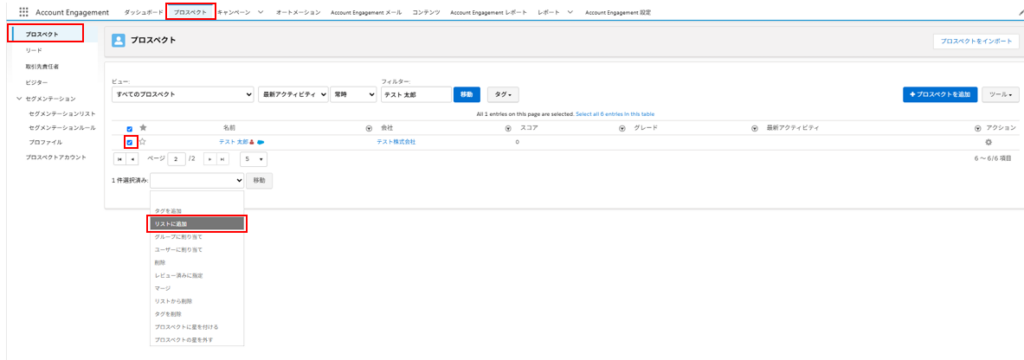
リストを選択する画面が表示されたら、前章で作成した「リストメール配信テスト」を選択し、[移動]をクリックします。確認のポップ画面が表示されるので、[OK]を選択します。
追加が完了したら、
[プロスペクト]タブ
→[セグメンテーション]メニュー
→[セグメンテーションリスト]
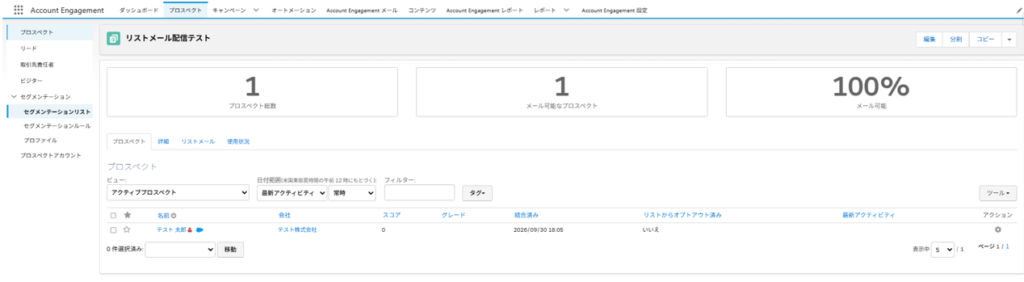
の順に開き、一覧から作成した「リストメール配信テスト」を選択します。
リストのメンバー一覧に、先ほど選択したプロスペクトが追加されていることを確認します。
参考:Salesforce Help「Create a Static List」
プロスペクトのメール送信可能性を確認する
リストにプロスペクトが登録されていても、すべてのプロスペクトへマーケティングメールを送信できるとは限りません。
確認するプロスペクトを開き、[メール可能性]を確認します。
主に確認する項目は以下です。
- 状況
- Opted Out
- Do Not Email
- ソフトバウンスが検出されました
- ハードバウンスが検出されました
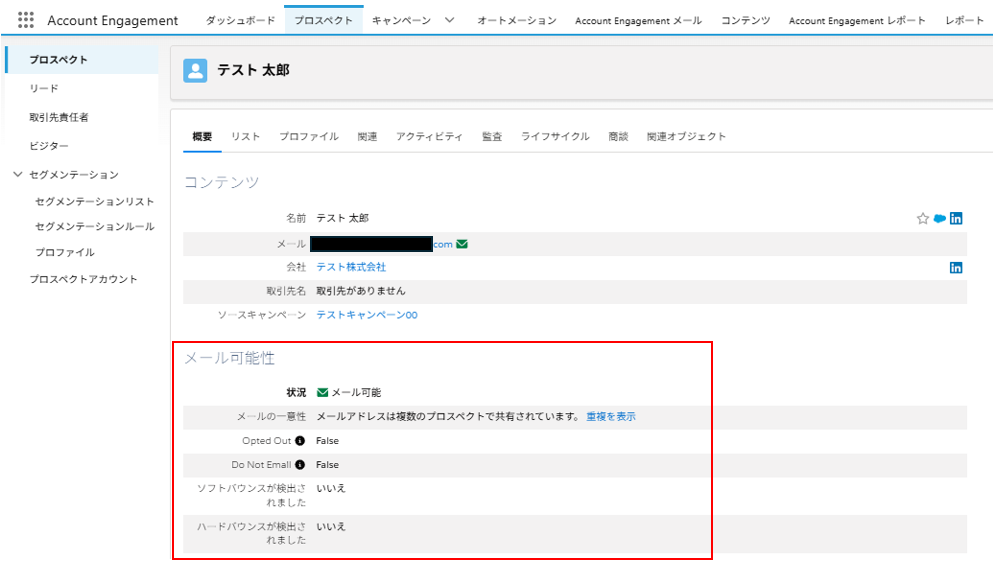
状況には、以下の状態があります。
メール可能
マーケティングメールとオペレーショナルメールを受信できます。
オペレーショナルメールのみ
マーケティングメールは受信できず、オペレーショナルメールのみ受信できます。
到達不能
バウンスなどによってメールを受信できない状態です。
状況はメール可能性の各項目の値に応じて、以下のように変わります。
| Opted Out | Do Not Email | バウンス | 状況 |
|---|---|---|---|
| False | False | 検出なし | メール可能 |
| True | False | 検出なし | オペレーショナルメールのみ |
| False | True | 検出なし | オペレーショナルメールのみ |
| True | True | 検出なし | オペレーショナルメールのみ |
| どちらでも | どちらでも | ハード1回またはソフト5回以上 | 到達不能 |
リストに登録されているプロスペクト数と、実際にメールを送信できるプロスペクト数が一致するとは限りません。
参考:Salesforce Help「Prospect Mailability Status」
Opted Outを確認・変更する
[Opted Out]は、プロスペクトのマーケティングメールに対するオプトイン/オプトアウトの状態を管理する項目です。
オプトインとは、受信者がメールの受信に同意している状態を指します。一方、オプトアウトとは、受信者がメールの受信を停止する意思を示している状態を指します。
手動で変更する場合は[Opted Out]のドロップダウンを開きます。
オプトイン状態の場合は[False]、オプトアウト状態の場合は[True]となります。
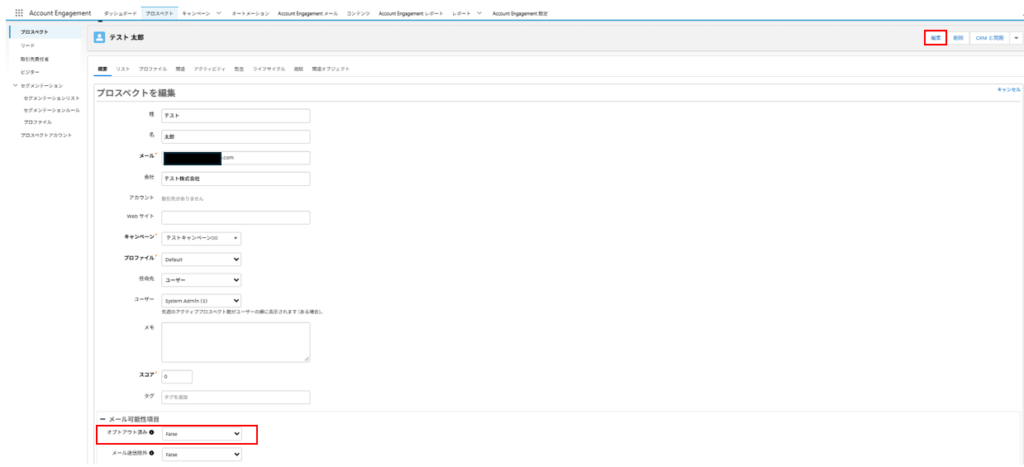
値を変更した場合は保存します。
ただし、配信のためにオプトアウト済みのプロスペクトを任意にFalseへ変更してよいわけではありません。
Salesforceでは、オプトアウト済みのプロスペクトを再度オプトインする場合、本人から明示的なオプトインの依頼を受けていることを求めています。
そのため、Opted Outは単なる「配信対象/配信対象外」の設定として変更するのではなく、受信者の意思を反映する項目として扱います。
Do Not Emailを確認・変更する
[Do Not Email]は、Opted Outとは別に、Account Engagementを利用する側でプロスペクトへのマーケティングメールを抑止するための項目です。
手動で変更する場合は[メール送信除外]のドロップダウンを開きます。
マーケティングメールを送信しない場合はDo Not Emailを有効にし、保存します。
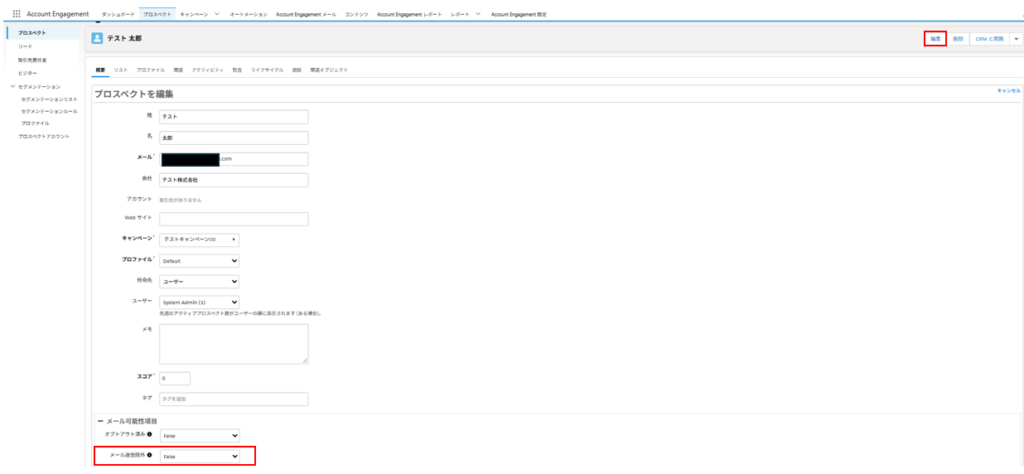
Opted OutとDo Not Emailの区別を改めて整理すると、
受信者本人の配信停止の意思を反映する
→ Opted Out
送信者側でマーケティングメールの送信を抑止する
→ Do Not Email
となります。
Do Not Emailを有効にしても、プロスペクトのOpted Outの状態自体は変更されません。
参考:Salesforce Help「Manage Prospect Mailability」
バウンスの確認と対応
プロスペクト詳細画面の[メール可能性]で、[ソフトバウンスが検出されました]と[ハードバウンスが検出されました]を確認します。
Account Engagementでは、1回のハードバウンス、または5回以上のソフトバウンスが発生したプロスペクトは到達不能となります。
バウンスが発生している場合の対応
バウンスが発生している場合は、メールを再送する前に原因を確認します。
ソフトバウンスの場合は、メールボックスの容量超過やメールサーバーの一時的な問題などが解消されているかを確認します。ハードバウンスの場合は、登録されているメールアドレスが正しいか、現在も有効なアドレスであるかを確認します。
原因が解消され、再度メールを送信できることを確認した場合は、必要に応じてバウンスをリセットします。
対象のプロスペクトを開き、[メール可能性]セクションに表示される該当バウンスの[リセット]をクリックします。確認画面が表示されたら、再度[リセット]をクリックします。
リセット後は[状況]を確認し、メールを配信できる状態になっていることを確認します。
なお、バウンスの原因が解消されていない状態でリセットしても、次回の送信時に再びバウンスが発生する可能性があります。メールを送信するためだけにリセットするのではなく、原因を確認・解消したうえで実施してください。
今回のメールだけ除外する場合は除外リストを作成する
「今後のマーケティングメールすべてを停止するわけではないが、今回のメールだけ送信しない」という場合は、Opted OutやDo Not Emailを変更するのではなく、除外リストを利用できます。
3章と同じ手順で、例えば、
「今回配信除外」
という静的リストを作成します。
続いて4章と同じ手順で、今回の配信から除外するプロスペクトを追加します。
ここではリストを作成するだけです。
実際にこのリストを除外リストとして指定する操作は、リストメールを配信する際に行います。
Account Engagementでは、テストリスト以外の静的リストまたは動的リストを除外リストとして使用できます。
参考:Salesforce Help「Suppress Multiple Prospects with a Suppression List」
配信前の準備を確認する
ここまでの操作が完了したら、以下を確認します。
- 配信対象となるプロスペクトがAccount Engagementに存在している
- プロスペクトにメールアドレスが登録されている
- 静的リストが作成されている
- 配信対象のプロスペクトがリストに登録されている
- Mailability Statusを確認している
- Opted OutとDo Not Emailの状態を確認している
- 必要な場合は除外リストを作成している
これでリストメールを作成するための配信対象の準備は完了です。
まとめ
Account Engagementのリストメールでは、メールを作成する前に、配信対象となるプロスペクトとリストを準備する必要があります。
特に注意したいのが、「リストに登録されている=メールを送信できる」ではないという点です。
Opted Out、Do Not Email、過去のバウンスなどによって、マーケティングメールを受信できないプロスペクトが存在します。
また、今回の配信だけ対象から外したい場合は、Opted OutやDo Not Emailではなく除外リストを利用できます。
配信対象の準備が完了したら、次はメールテンプレートとリストメールを作成し、テストを行ったうえで実際に配信します。
次の記事では、メールテンプレートの準備から配信停止リンクの設定、テスト、本番配信までを説明します。