Salesforceを運用していると、大量のデータを一括で登録したり更新したりする必要が出てくることがあります。
そのような場合に便利なのがデータローダー(Data Loader)です。
しかし初めて使用する場合は以下のような疑問を持つことも多いのではないでしょうか。
- データローダーとは何か
- どのような場面で使うのか
- インポートウィザードとの違いは何か
本記事ではSalesforceのデータローダーの基本からインストール手順、使い方まで解説します。
これからデータローダーを使用する方の参考になれば幸いです。
データローダー(Data Loader)とは
データローダー(Data Loader)とは、Salesforceのデータを一括操作するためのツールです。
CSVファイルを使用してレコードの登録や更新、削除、エクスポートを行うことができます。
通常の画面操作では1件ずつしか登録できないデータでも、データローダーを使用することで大量のデータをまとめて処理できます。
主な利用場面としては以下があります。
- 顧客情報の一括登録
- 既存データの更新
- データバックアップの取得
- 不要データの削除
実行できる操作
データローダーでは以下の操作が可能です。
- Insert(新規登録)
- Update(更新)
- Upsert(登録+更新)
- Delete(削除)
- Undelete(削除の取り消し)
- Export(出力)
この記事では、InsertとUpdateの手順を紹介いたします。
インポートウィザードとの違い
Salesforceにはデータローダー以外にインポートウィザードという機能があります。
どちらもデータを取り込む機能ですが用途が異なります。
データローダーが向いているケース
- 大量データを処理する場合(最大500万件)
- 削除処理を行う場合
- エクスポートを行う場合
- 全オブジェクトを対象にする場合
インポートウィザードが向いているケース
- 少量データの登録(最大5万件)
- 簡単に操作したい場合
- 管理者以外が使用する場合
データローダーのインストール手順
Javaのインストール
データローダーを使用するためにはJavaが必要です。
Javaがインストールされていない場合は事前にインストールします。
手順:
Windows、macOSによってインストール先のリンクが異なります。
Windows:https://www.azul.com/downloads/?os=windows#zulu
macOS:https://www.azul.com/downloads/?os=macos&package=jdk#zulu
最新のインストール先情報はSalesforceの公式情報をご確認ください。(こちらの記事ではWindowsで進めております。)
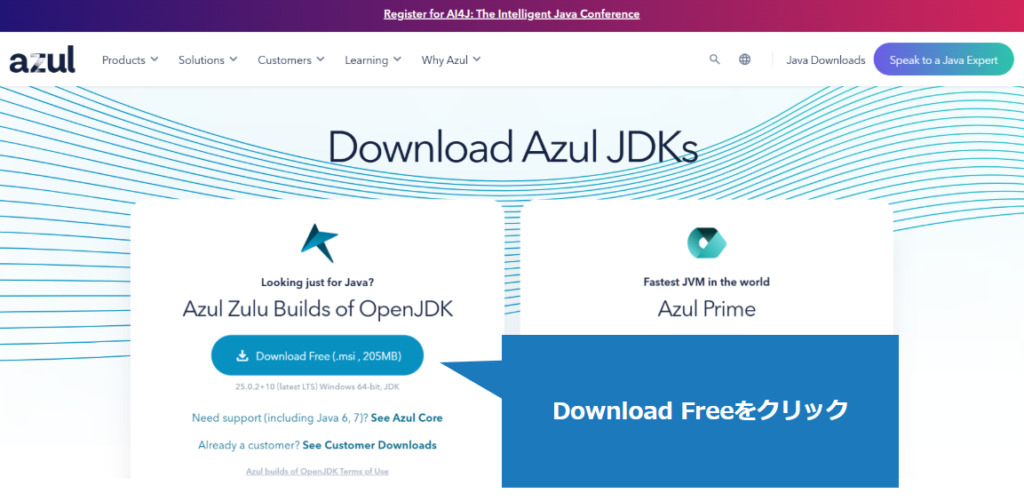
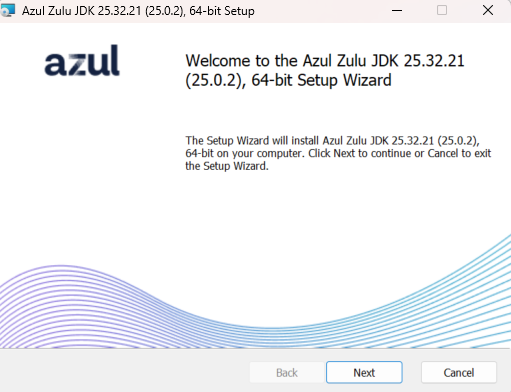
ダウンロードしたmsiファイルを起動します。

「Next」をクリックします。
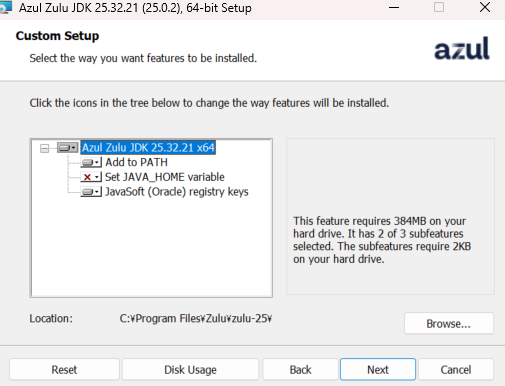
「Next」をクリックします。
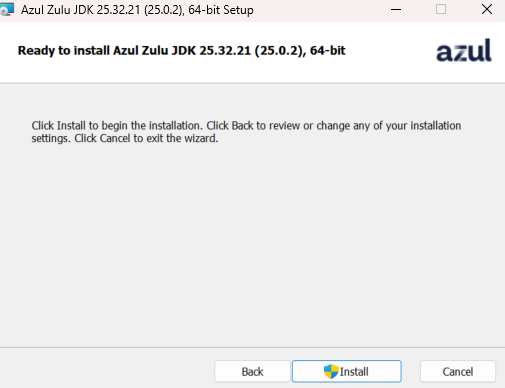
「Install」をクリックします。
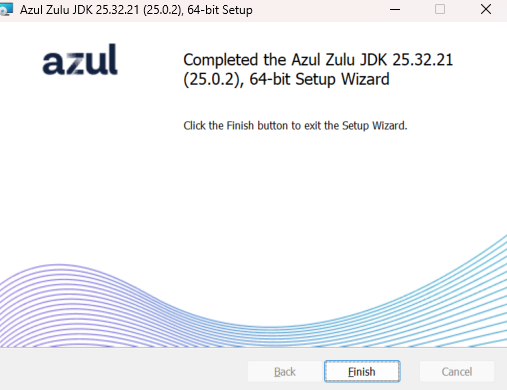
「Finish」をクリックします。
データローダーのダウンロード
Javaをダウンロードした後、データローダーをSalesforceの設定画面からダウンロードします。
手順:
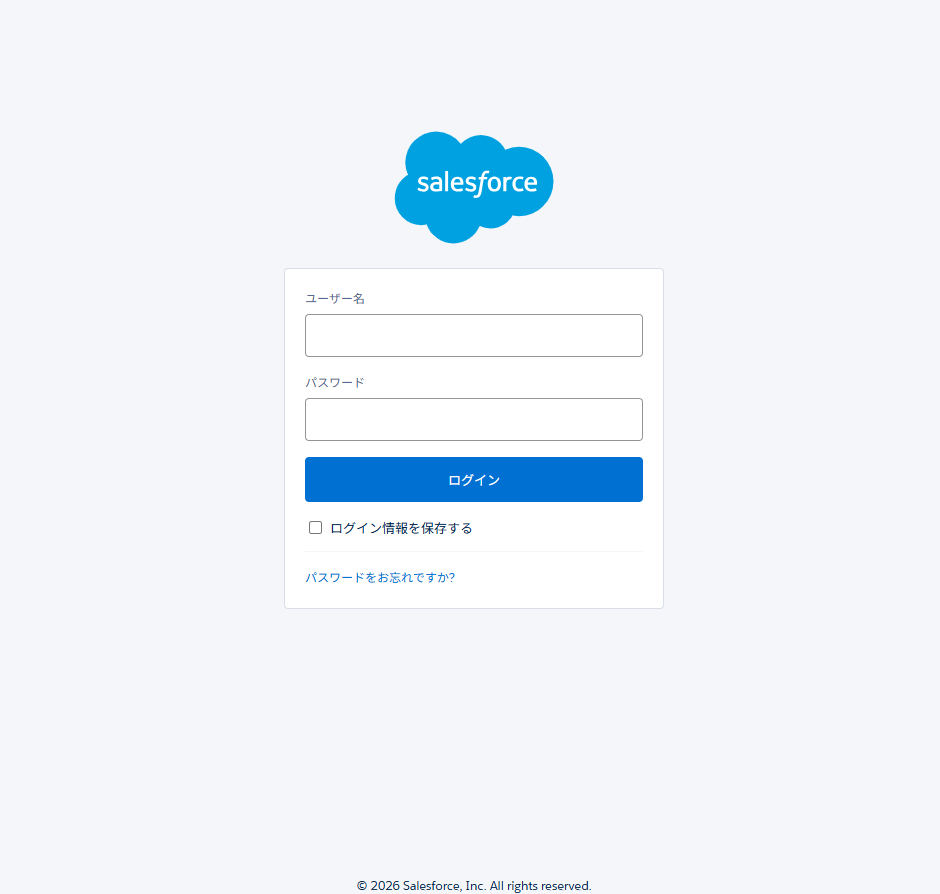
1.Salesforceにログイン
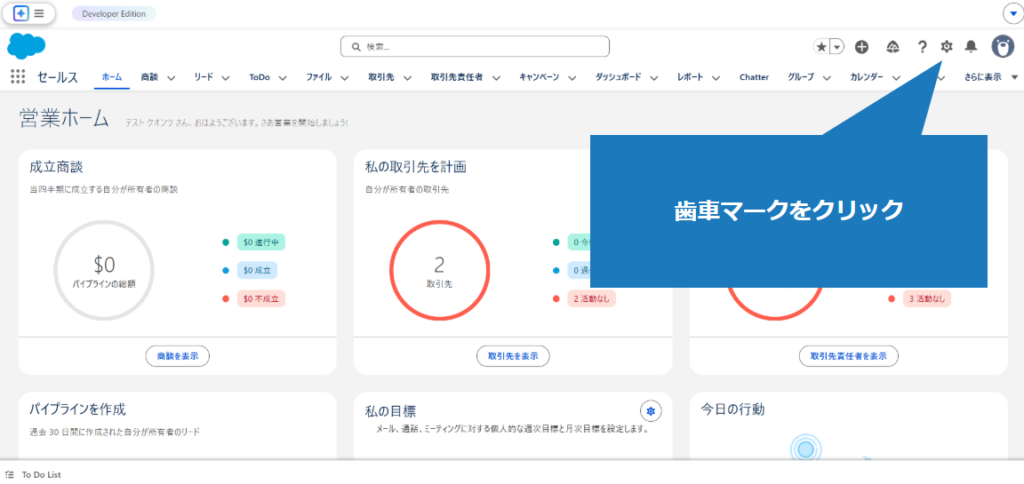
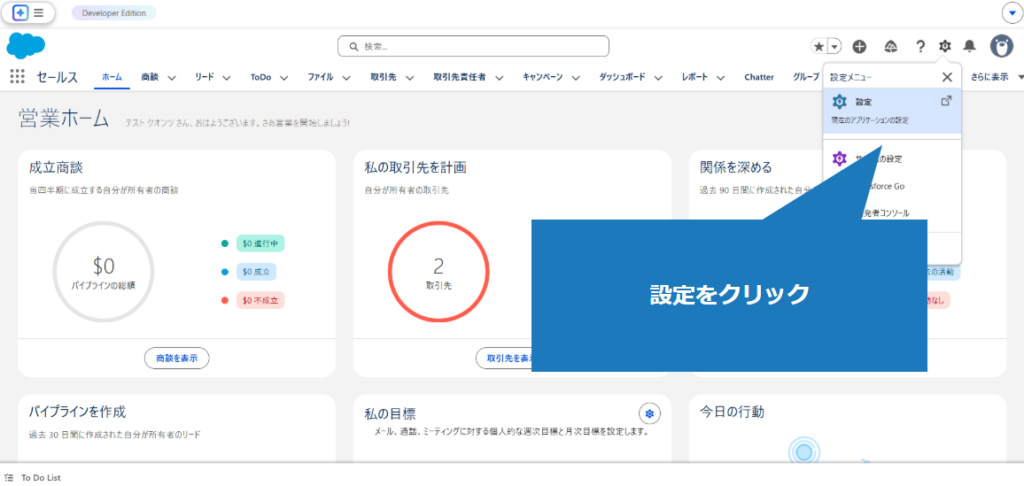
2.設定画面を開く
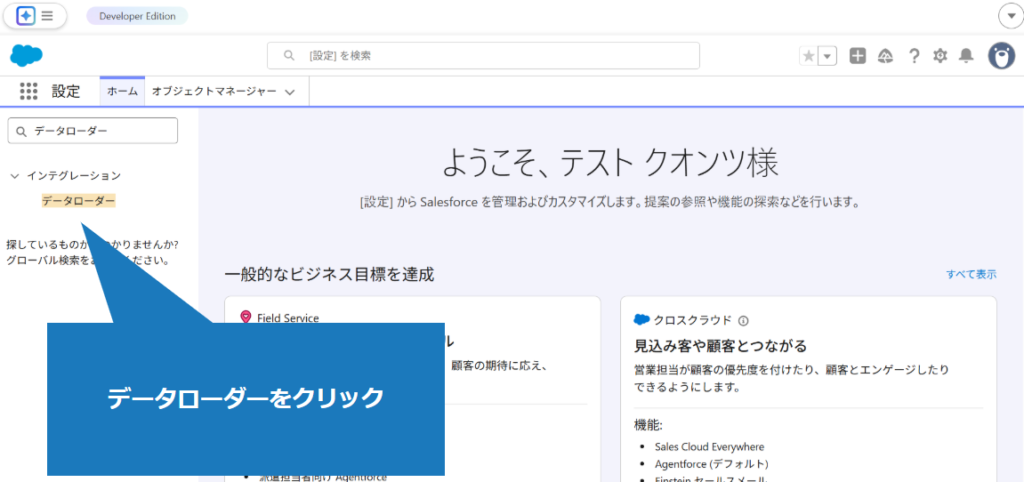
3.クイック検索で「データローダー」と検索
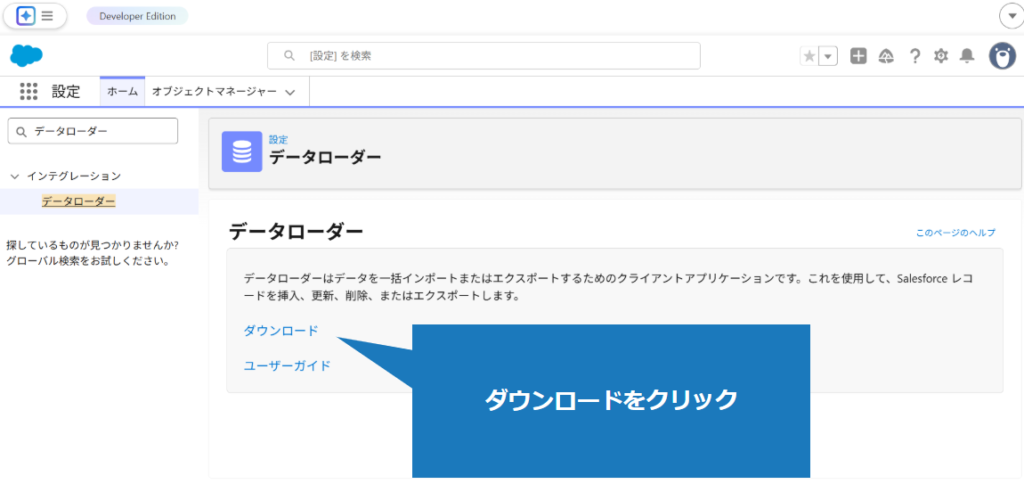
4.ダウンロードする
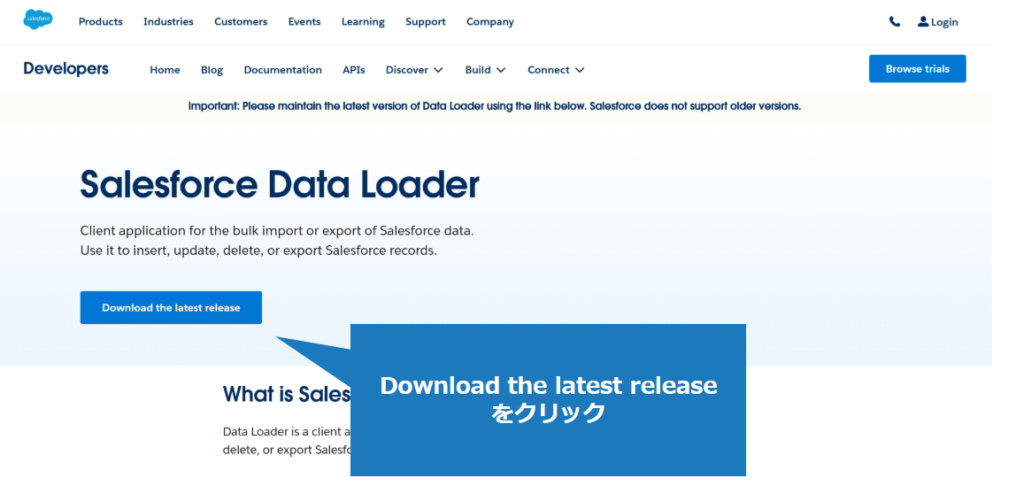
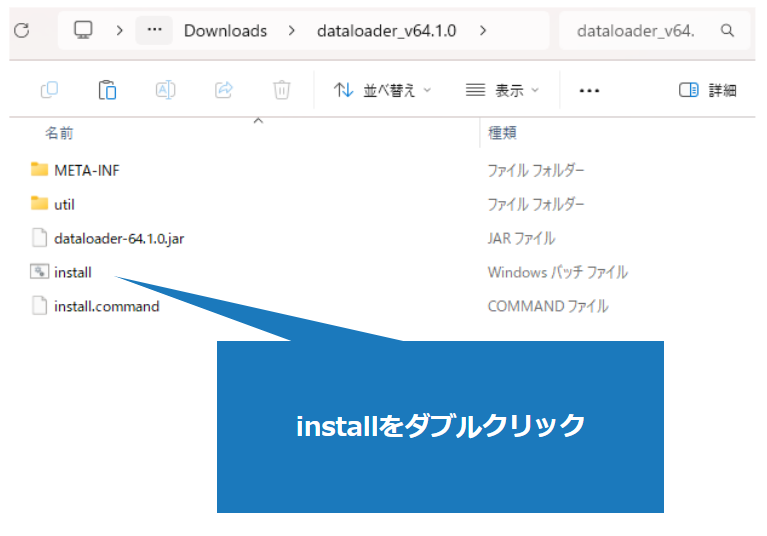
ダウンロードしたフォルダを開き、installをダブルクリックします。
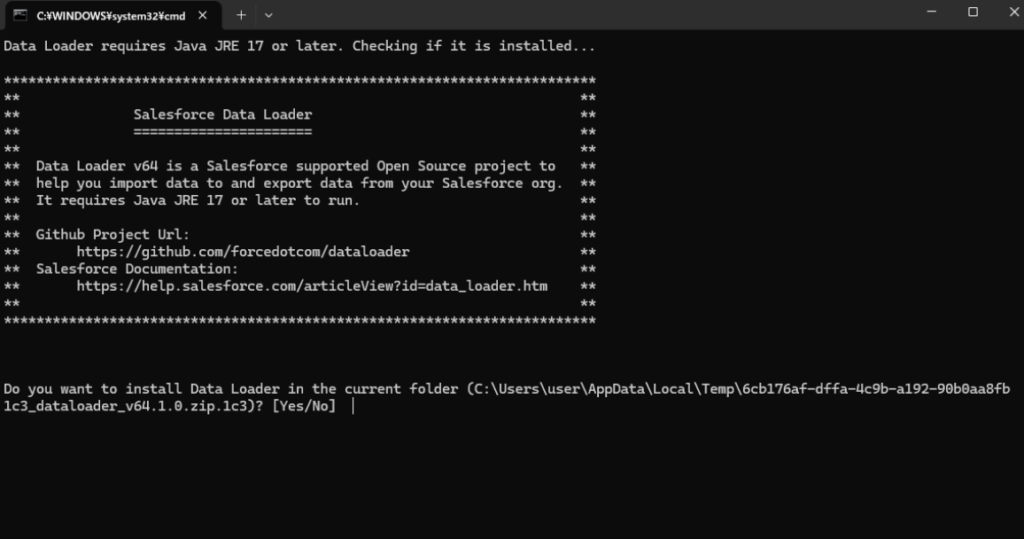
Dataloaderのインストール先を表示されているフォルダにする場合はYes、それ以外の場合はNoを入力(今回はYesで進めます)
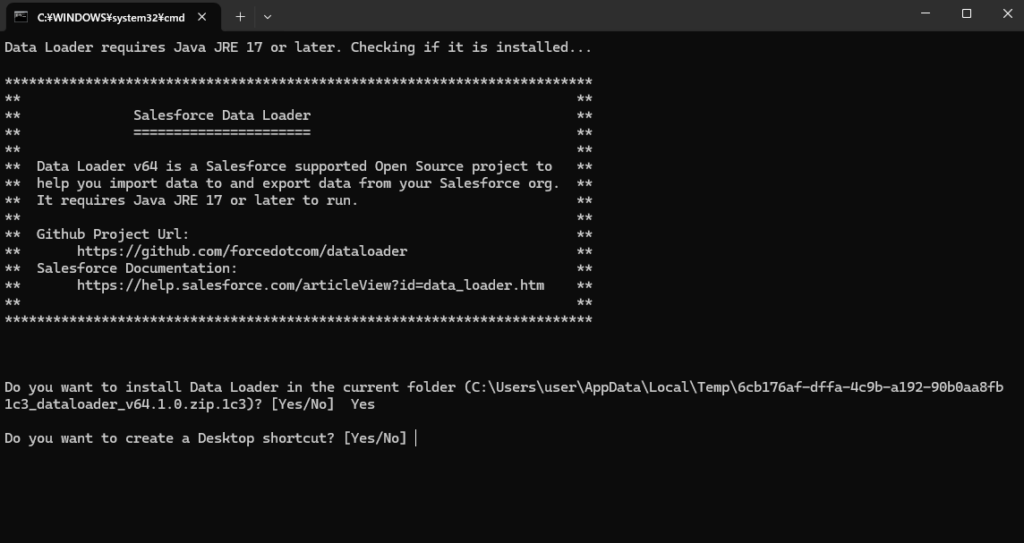
デスクトップにデータローダーのショートカットアイコンが必要な場合はYes、不必要な場合はNoを入力(今回はYesで進めます)
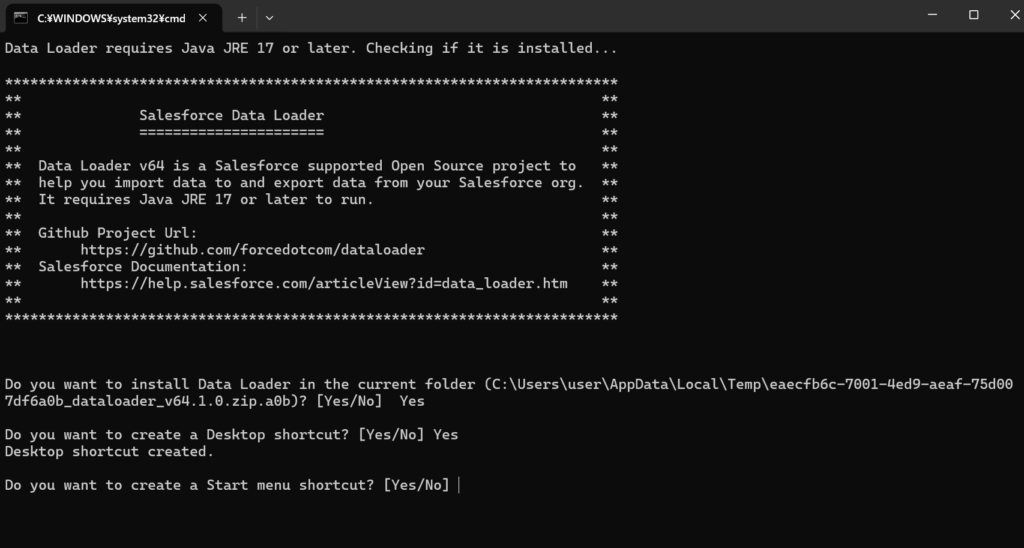
スタートメニューにショートカットが必要な場合はYes、不必要な場合はNoを入力
インストールが成功すると、デスクトップショートカットもしくはスタートメニューショートカット、データローダーが置かれているフォルダからデータローダーを起動します。
起動し、以下の画面が表示されたら無事インストールが完了です。
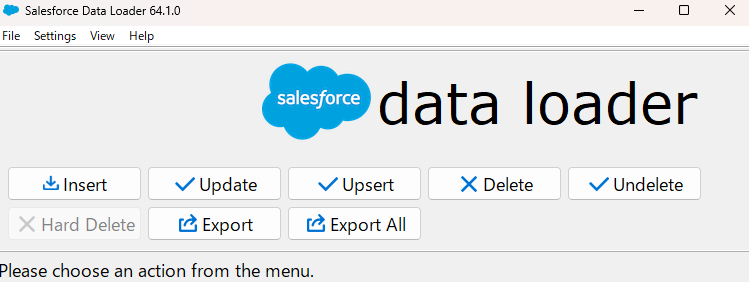
データローダーの基本操作
Insertの手順
Insertは新規レコードを作成する動作となります。この記事では、リードに新規レコードを挿入する手順を説明いたします。
手順:
1.インポート用のcsvファイルを作成
リードに新規レコードを挿入するため、リードオブジェクトを構成している項目を確認します。
設定>オブジェクトマネージャー>リード>項目とリレーションで項目一覧を確認できます。
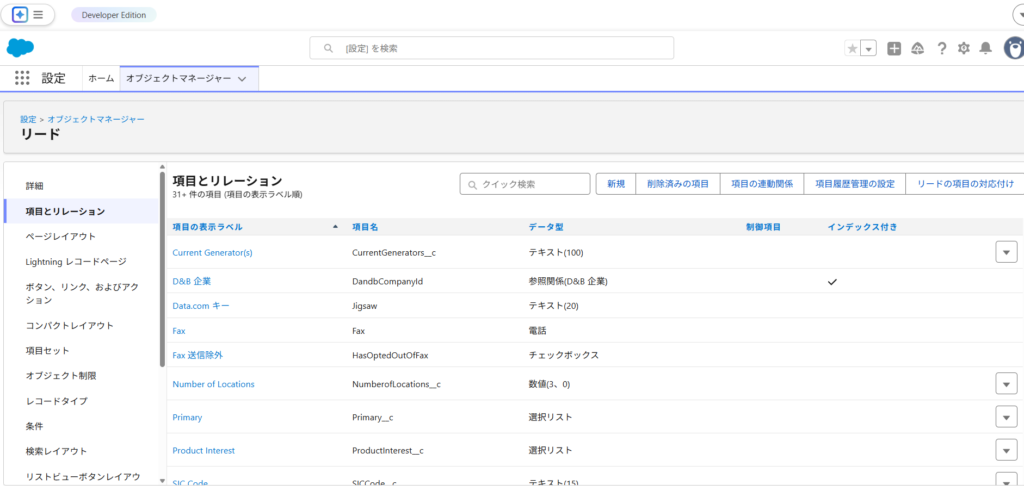
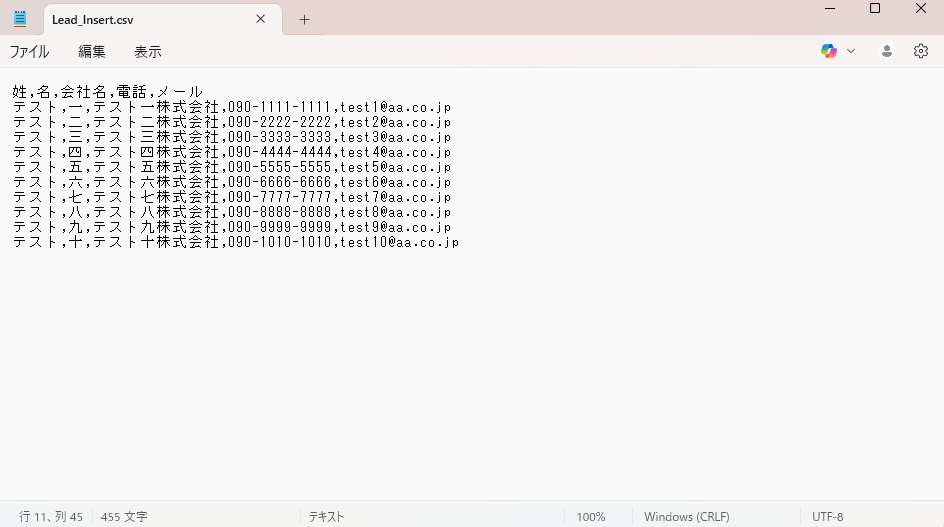
項目を確認した後、挿入したいレコードの情報をcsvにて作成します。
2.データローダーを起動
3.Insertを選択
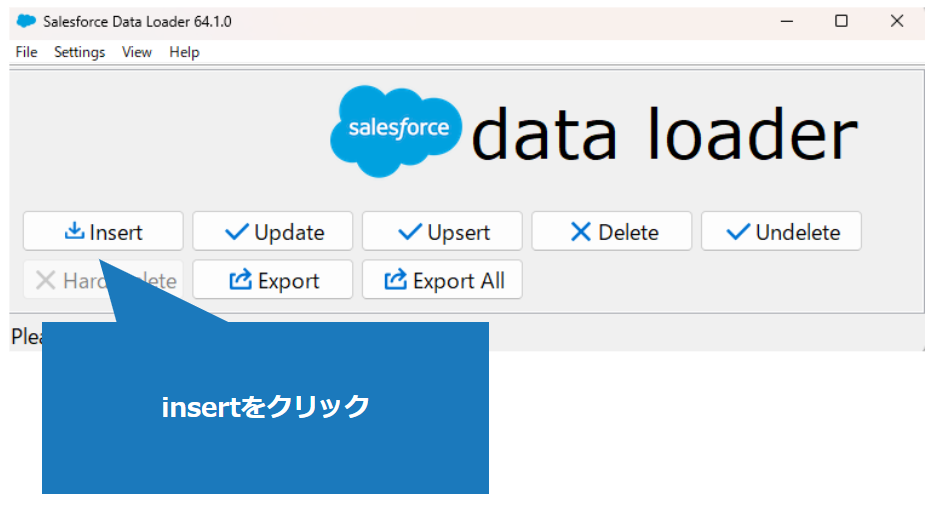
4.Salesforceにログイン
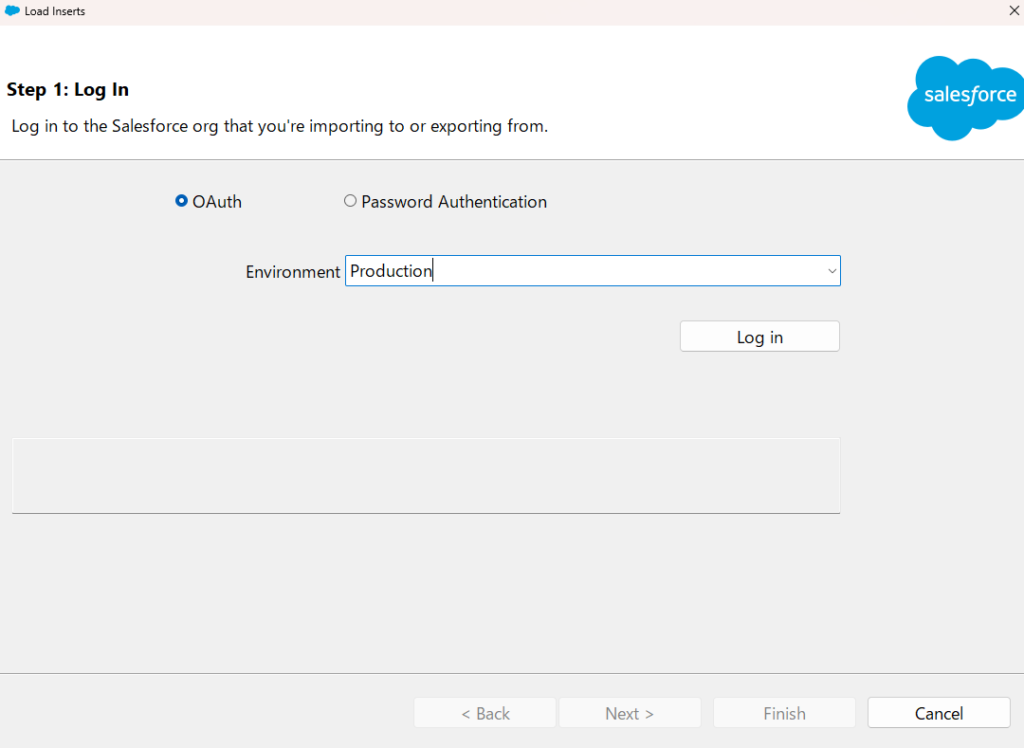
OAuth認証もしくはパスワード認証を選択し、インポートしたい環境がProductionかSandboxかを選択した後にLog inをクリックします。
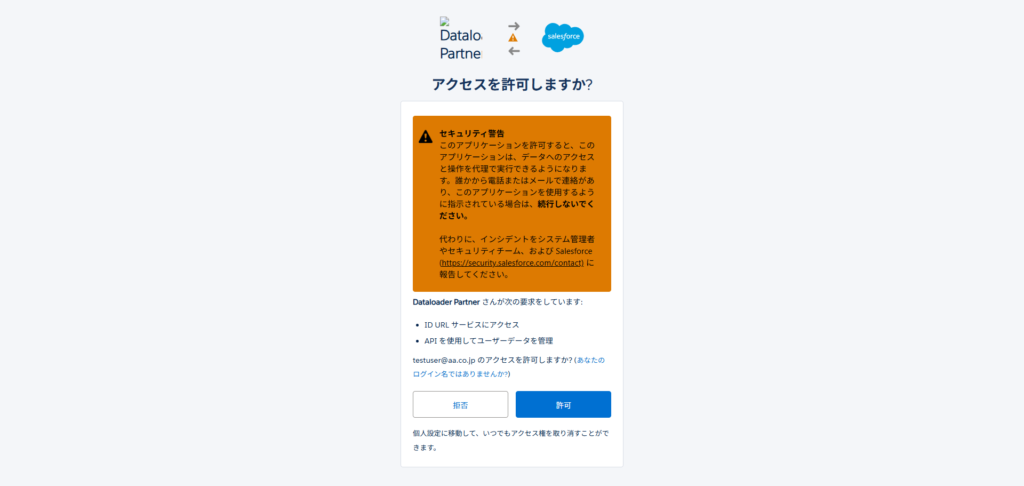
「許可」をクリックします。
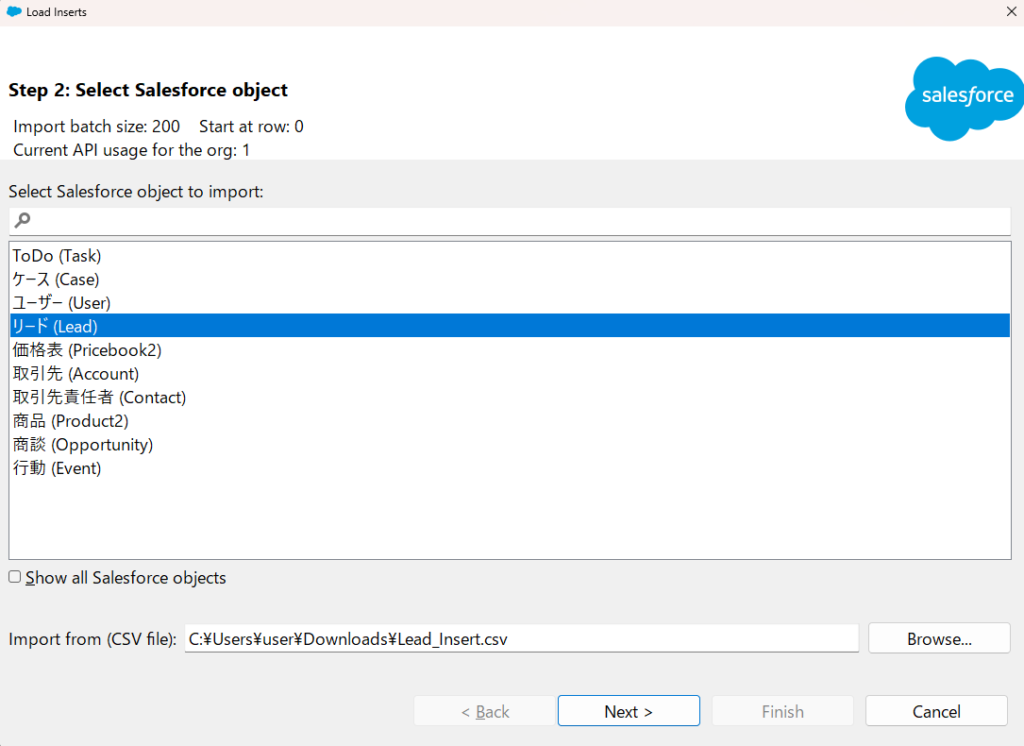
ログインが完了すると、データローダーでオブジェクトを選択可能になります。
5.オブジェクトを選択
リードを選択し、Inport from (CSV file)の箇所では先ほど作成したcsvファイルを選択します。
選択が完了したら、「Next」をクリックします。
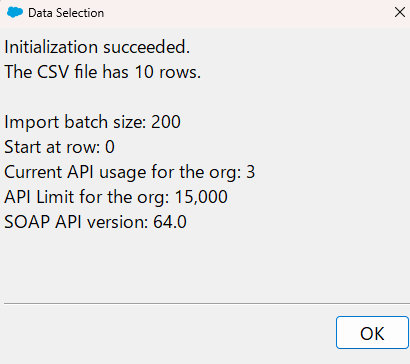
今回インポートするcsvの情報がポップアップで表示されます。「OK」をクリックします。
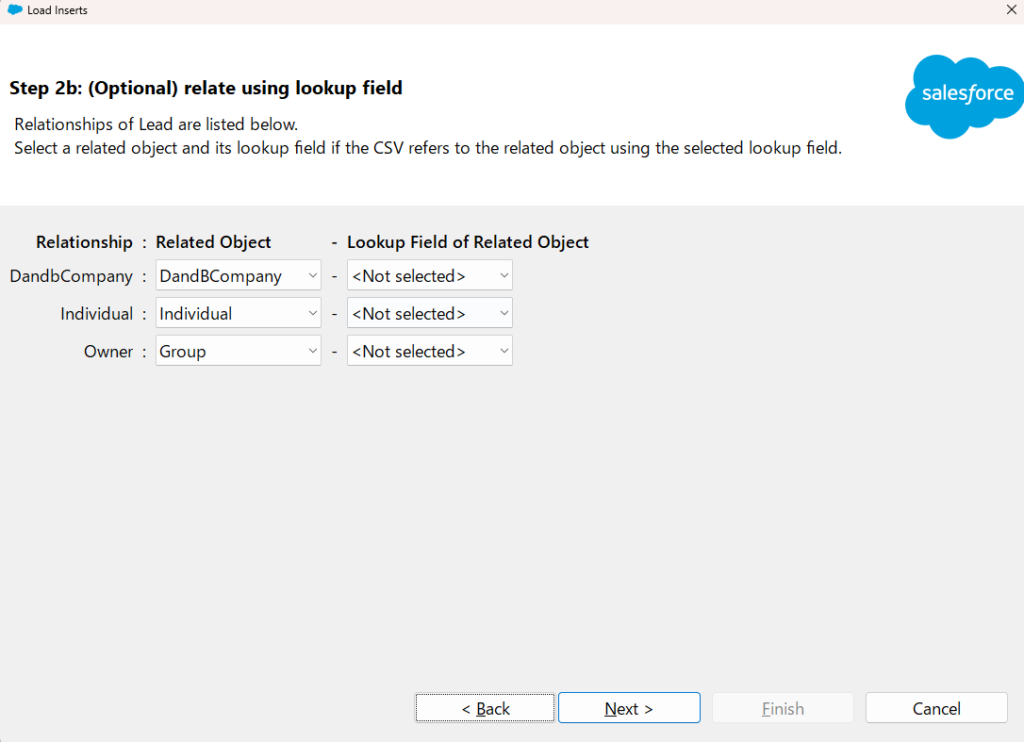
オブジェクトにて参照項目を使用している場合、オプションで選択画面が出てきます。環境に応じて選択し、「Next」をクリックします。
6.項目マッピングを行う
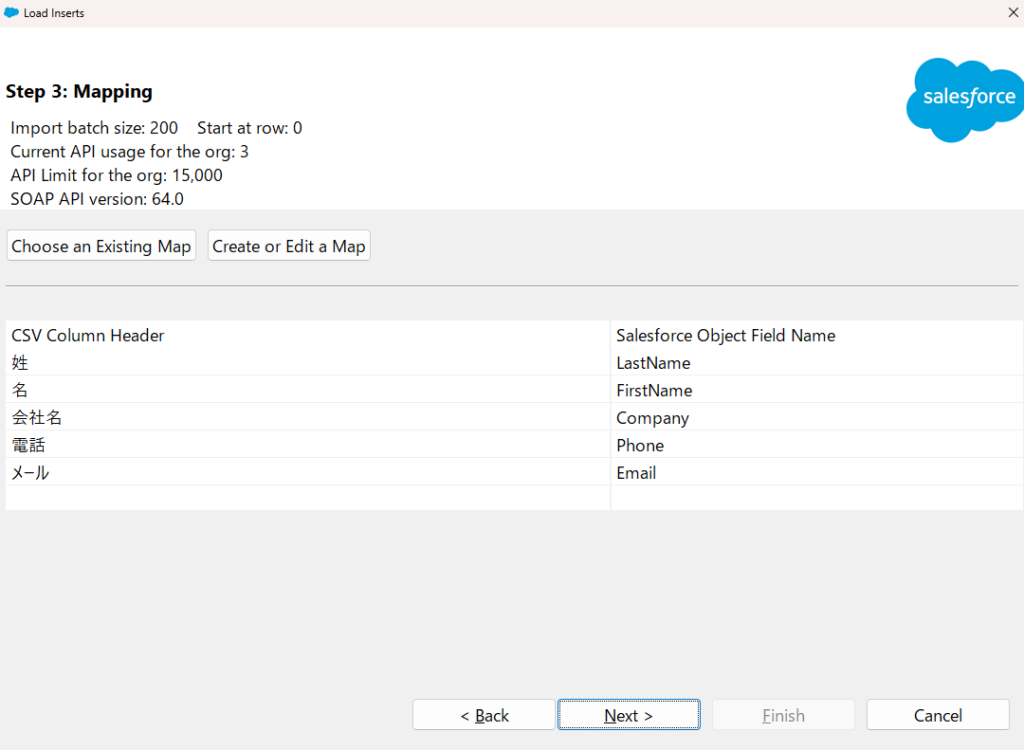
以下のような画面になり、「CSV Column Header」と「Salesforce Object Field Name」という列が表示されています。
例えば、csvの列「姓」にはSalesforceの項目「LastName」に対応しているという見方になります。
対応がおかしい場合、または対応がされていない状態の場合には、「Create or Edit a Map」をクリックし対応付けを行う必要があります。
問題なく対応付けが完了したら、「Next」をクリックします。
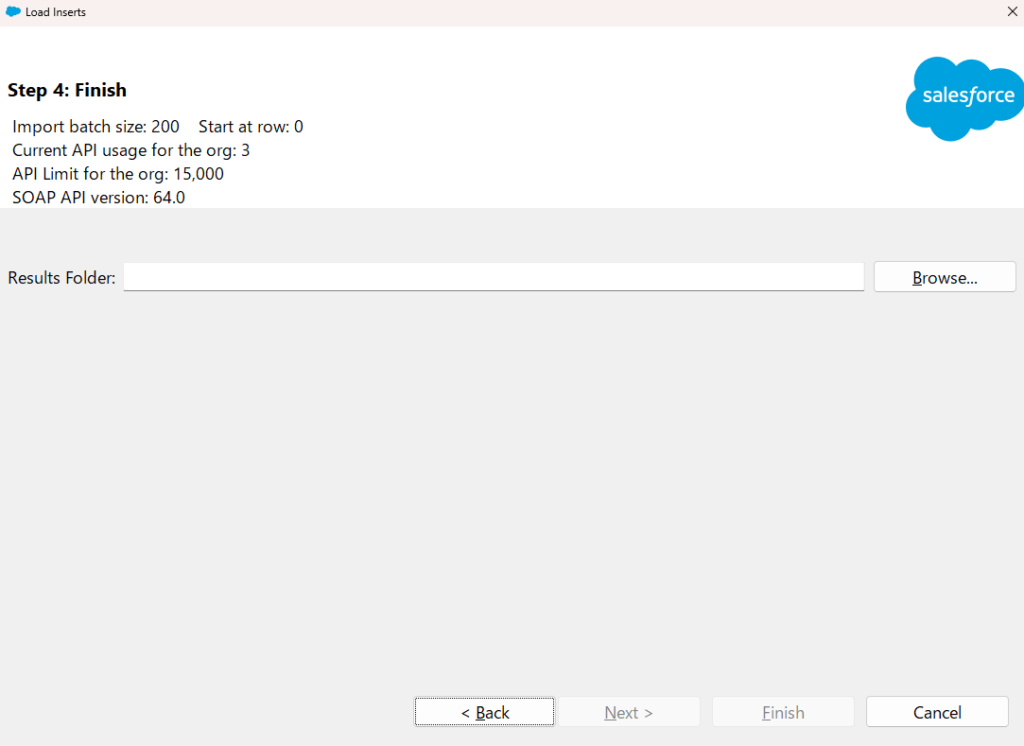
インポートの結果が記載されたcsvファイルをどこに出力するかを選択し、「Finish」をクリックします。
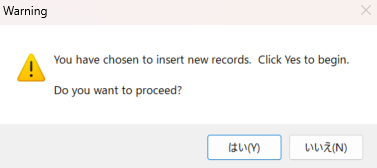
Insertの確認画面が出てくるため、「はい」をクリックします。
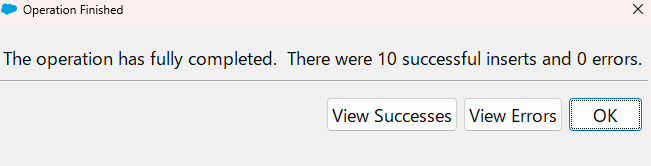
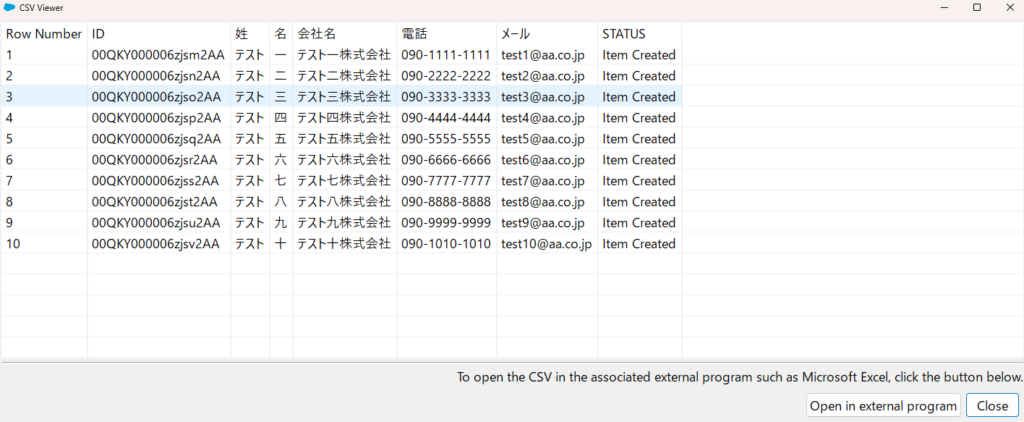
インポートが完了し、インポート結果の概要が記載されたポップアップが表示されます。今回は無事10件のインポートが成功したため、「View Successes」をクリックして結果を確認します。
csvに記載していたレコードが新規レコードとして作成されたことが表示されます。
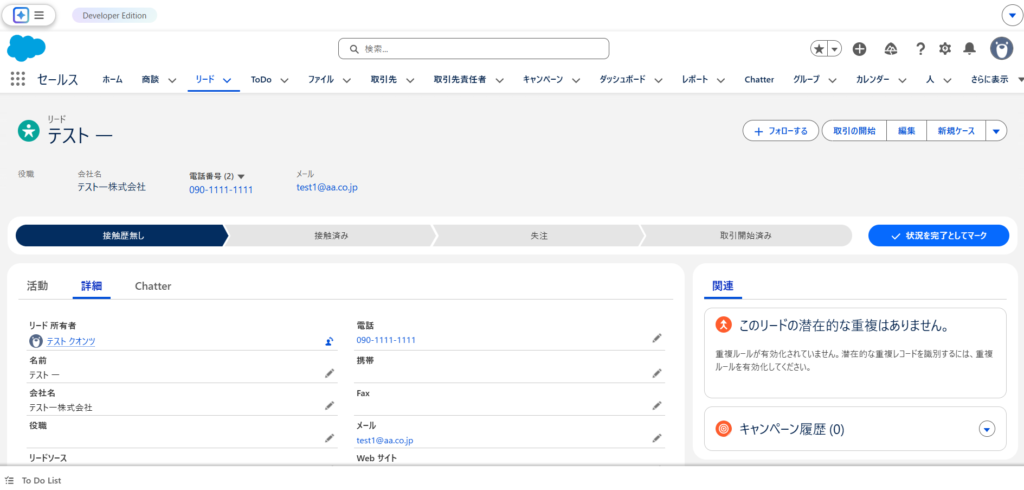
Salesforce上でも正しくインポートされていることを確認できます。
Insertの手順は以上です。
Updateの手順
Updateでは既存のレコードの内容を更新する動作となります。今回は先ほど作成したリードレコードを対象に、Updateを行ないます。
1.インポート用のcsvファイルを作成
先ほど作成したレコードの一つは以下の通りです。電話が「090-1111-1111」となっておりますが、Updateによって「090-9999-9999」に変更します。
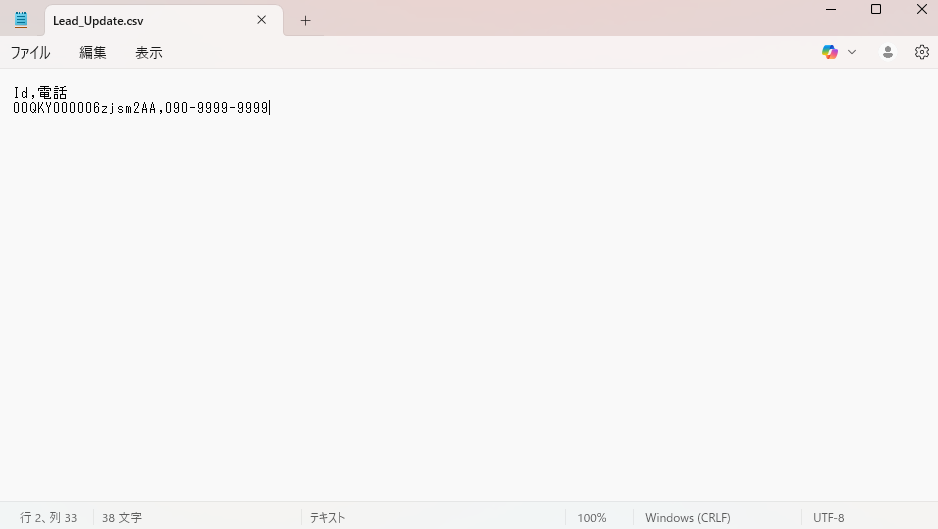
Update用のcsvは以下の通りです。IdはSalesforce上で管理されているレコードのIdを入力します。(URLで確認できます。https://xxxxxx/lightning/r/Lead/00QKY000006zjsm2AA/view ←太字の部分がIdです。)
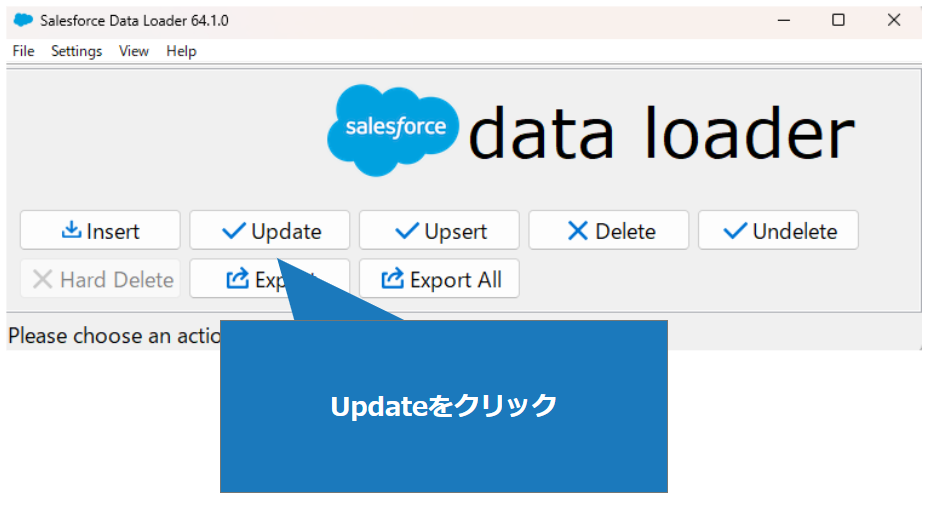
2.Updateを選択
3.Salesforceにログイン
4.オブジェクトを選択
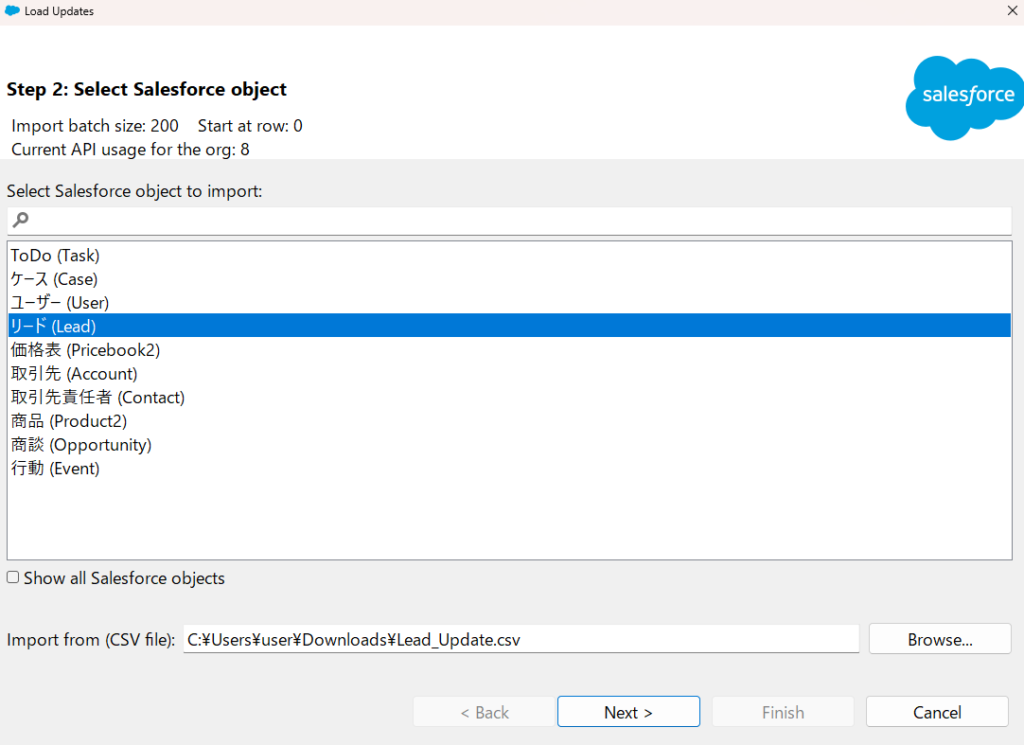
リードを選択し、Inport from (CSV file)の箇所では先ほど作成したcsvファイルを選択します。
選択が完了したら、「Next」をクリックします。
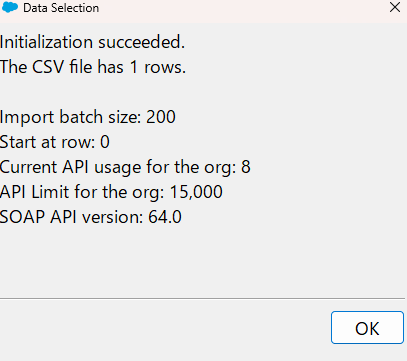
今回インポートするcsvの情報がポップアップで表示されます。「OK」をクリックします。
オブジェクトにて参照項目を使用している場合、オプションで選択画面が出てきます。環境に応じて選択し、「Next」をクリックします。
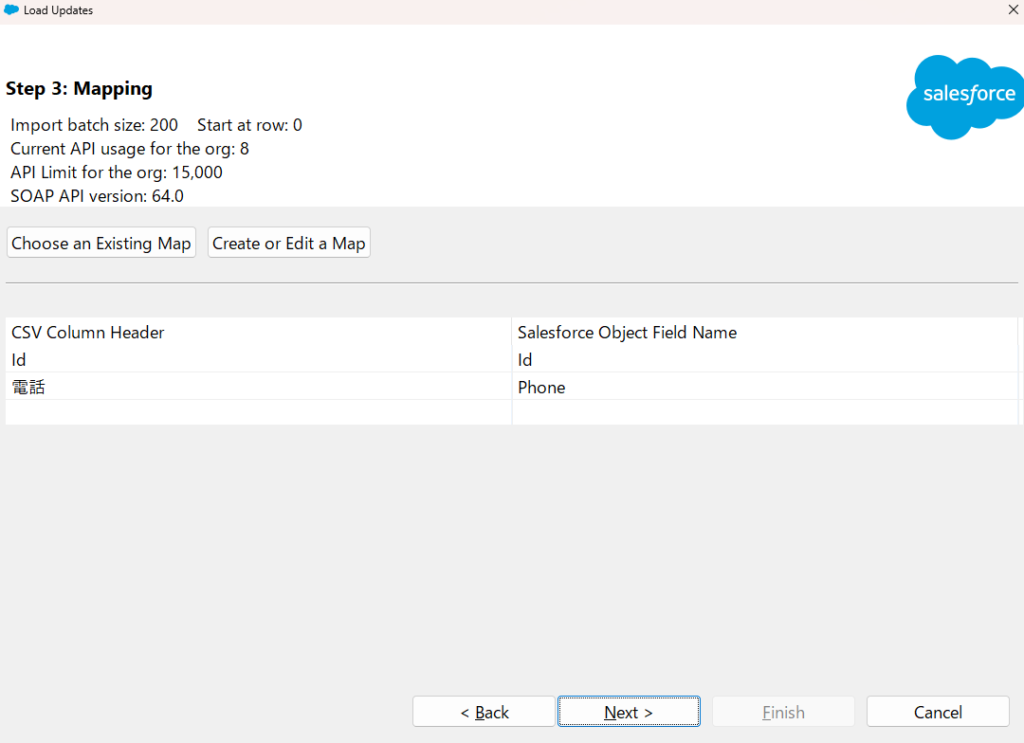
マッピングの対応付けが完了していることを確認し、「Next」をクリックします。
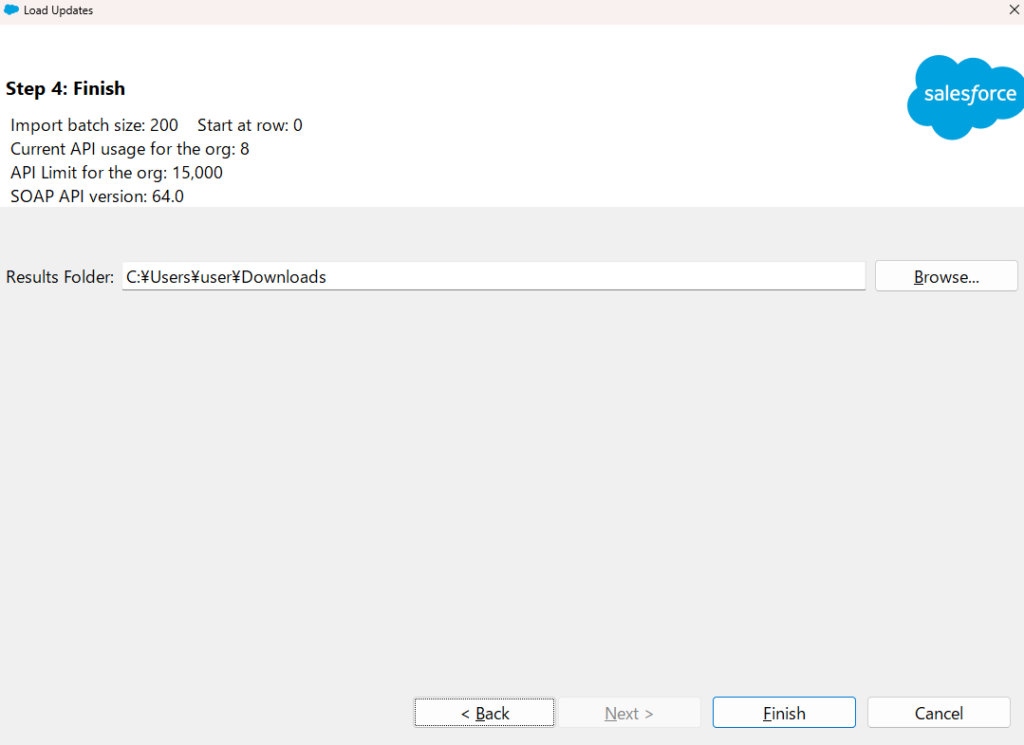
インポートの結果が記載されたファイルの出力先を指定し、「Finish」をクリックします。
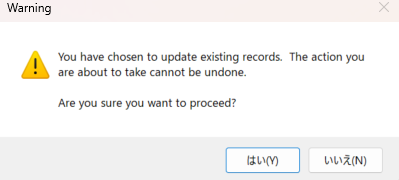
確認のポップアップが表示されますので、「はい」をクリックします。
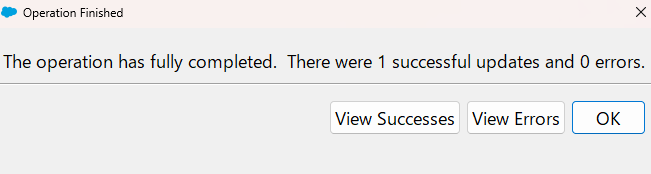
インポートの結果が表示されます。無事インポートが成功しましたので、成功した結果を「View Success」をクリックし確認します。
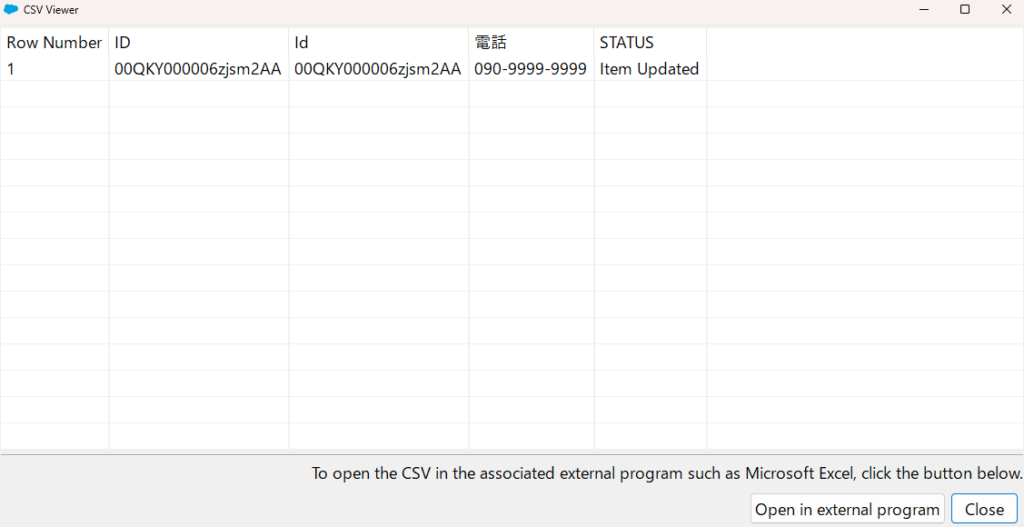
電話がcsvで作成した「090-9999-9999」となっていることが確認できます。
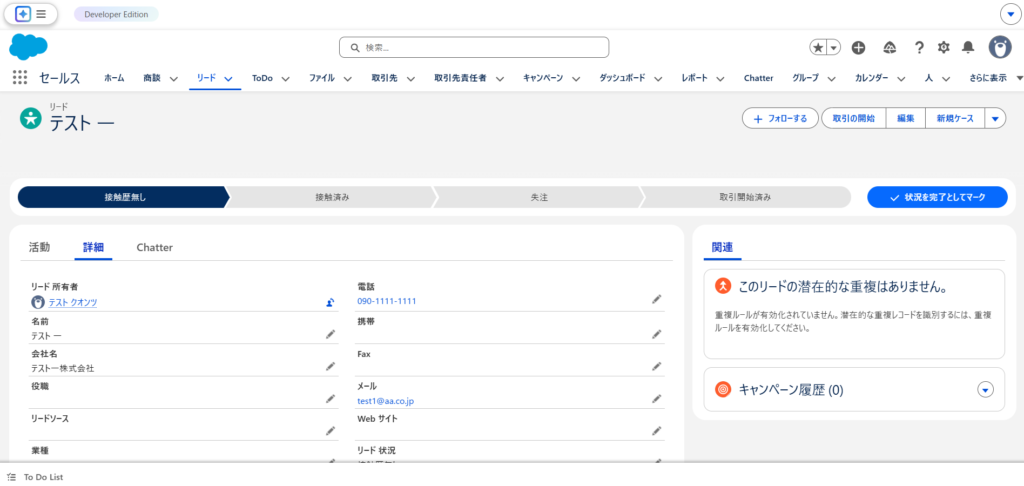
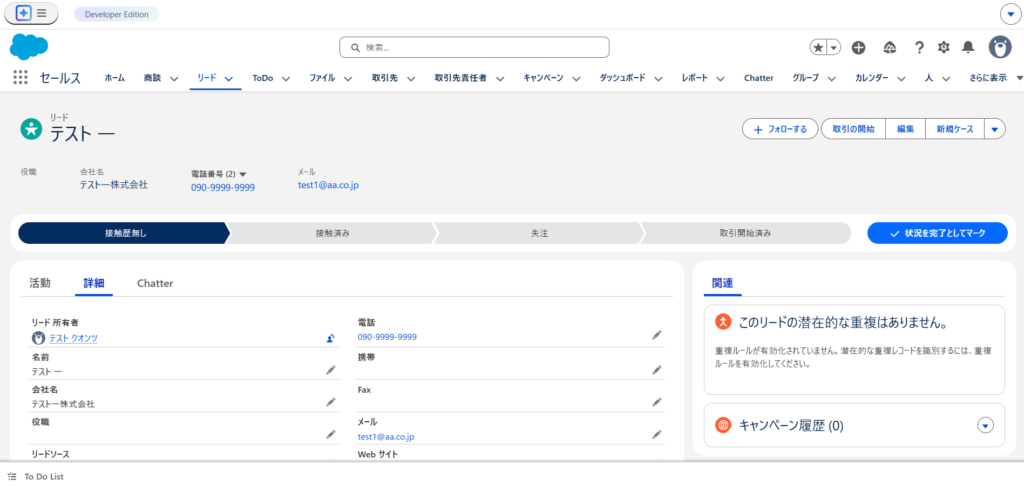
Salesforce上でも電話が「090-1111-1111」から「090-9999-9999」に変更されていることが確認できます。
Updateの手順は以上です。
👇データローダーの使用でお困りの方は

データローダー使用時の注意点
バックアップを取得する
データローダーでは大量データを更新できます。
誤った更新を防ぐため事前にデータのバックアップを取得することが重要です。
Sandboxで検証する
本番環境で実行する前にSandboxでテストすることを推奨します。
文字コードに注意する
CSVファイルの文字コードによっては文字化けが発生することがあります。
Excelで保存したCSVファイルは文字コードが変わる場合があるため注意が必要です。
まとめ
本記事ではSalesforceのデータローダーについて解説しました。
データローダーを使用することで大量データを効率的に処理できます。
ただし誤った操作を行うと影響が大きいため、
- バックアップ取得
- Sandbox検証
を行うことが重要です。
データローダーを活用することでSalesforce運用の効率化につながります。
ちょこっと開発のご相談・お問い合わせ